PictureTel -laitteisto
Seuraavassa PictureTel -videoneuvottelulaitteiston käyttöohjeet
tärkeimmistä toiminnoista. Laitteistossa on myös ominaisuuksia,
joita ei opetuksessa tai videoneuvottelussa välttämättä
tarvita, ei ainakaan usein. Mutta niitäkin voi tietysti kokeilla.
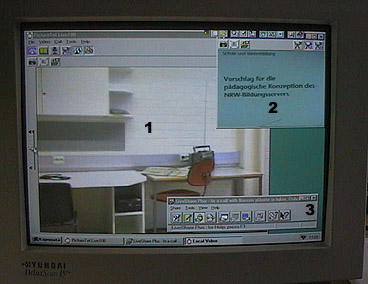 | PictureTelin kolme
ikkunaa kannattaa järjestellä seuraavasti: 1. Tuleva
kuva kannattaa pitää näytöllä suurimpana, jotta saa
parhaan mahdollisimman käsityksen vastapään tapahtumista. 2.
Lähtevän kuvan koko on riittävä kun pystyt varmistamaan,
että kuvassa on juuri se informaation, jonka siinä haluat olevan. 3.
LiveSharePlus on ikkuna, josta voit klikata auki mm. vastapuolen kanssa
yhteisen luokantaulun - Whiteboardin. Tämä ei
kuitenkaan toimi eri merkkisten laitteistojen välillä. LiveSharePlus
kannattaa muulloin pitää tulevan kuvan taustalla. |
Tulevan kuvan ylälaidassa on muutamia painikkeita:
-
Toinen vasemmalta on puhelinluettelo, jota klikkaamalla löytyy yhteistyökoulujen
puhelinnumerot. Klikkaa valikosta koulu, johon haluat soittaa. Paina sen jälkeen
call ja odota kunnes yhteys syntyy.
- Kolmas vasemmalta (mikrofoni)
painikkeella saat mykistettyä lähtevän äänen. Tätä
toimintoa kannattaa totutella käyttämään aina kun se on
mahdollista.
- Viides painike vasemmalta avaa ja sulkee lähtevän
kuvan ikkunan.
- Oikeanpuoleisin painike avaa ja sulkee LiveSharePlus
-ikkunan.
- Vasemmalla sivulla olevalla liukusäätimellä säädellään
äänenvoimakkuutta.
Lähtevän kuvan yläreunan kamerapainikkeilla
vaihdetaan kulloinkin tarvittava kamera. Toiminta selviää
kokeilemalla. Kokeile myös muita painikkeita. Voit ottaa vaikkapa itsestäsi
pysäytyskuvan ja tallentaa sen. Mutta tallenna kuvasi levykkeelle, älä
kovalevylle.
LiveSharePlussan toinen usein tarvittava ominaisuus on sovellusten
jako. Sen avulla voi jakaa esimerkiksi PowerPoint
-esitysgrafiikkaa toisen yhteensopivan laitteiston kanssa. Share application
-painike on viides vasemmalta.
Aloitussivulle